вторник, 17 октября 2017 г.

Сортировка по номеру в имени файла в выводе ls

Понадобилось сегодня выгрузить список файлов, имеющих цифровые префиксы и суффиксы. Оказалось, что утилита ls сортирует такие файлы не по порядку. Для корректной сортировки и вывода списка (для дальнейшей обработки) в один столбец, выполняется команда:

$ ls -1v

Здесь:
ls - утилита командной строки
-1 - вывод списка файлов в один столбец
-v - натуральная сортировка цифровых полей

вторник, 26 сентября 2017 г.

Как использовать fortune в Linux для вывода текста из Библии

Основной подход можно найти тут:

http://www.pc-freak.net/blog/print-daily-bible-quote-shell-login-fortune-bible-mod-gnu-linux.html

и небольшой скриншот:


можно также привести следующую ссылку:


А теперь - по порядку.

  1. Устанваливаем, если еще не установили, в системе пакет "fortune":

    sudo apt update && sudo apt install fortune

    как правило, для Debian/Ubuntu дистрибутивов, исполняемый файл находится по адресу:

    /usr/games/fortune

    ls -la /usr/games/fortune
  2. Подготовим целевой каталог для файла и БД с текстом Писаний:

    cd /usr/local
    mkdir fortune
    cd fortune
  3. Загрузим текст Писаний (в редакции KJV) с сайта Sourcefourge:

    https://sourceforge.net/projects/fortunebible/

    поместим полученный файл "bible.tar.bz2" в каталог /usr/local/fortune
  4. Распакуем архив в текущий каталог:

    tar -jxf bible.tar.bz2
  5. В результате извлечения файлов из архива появится два файла - один текстовый, другой в формате базы данных "bible" и "bible.dat". Можно проверить содержимое текстового файла, например так:

    pg bible
  6. Проверим работу "fortune" совместно с "bible":

    /usr/games/fortune /usr/local/fortune/bible
  7. Автор сайта PC-Freak.net предлагает поместить конструкцию в файл профиля /etc/profile :

    /usr/games/fortune -s /usr/local/fortune/

    в этом случае при каждом входе в шелл нас будет встречать текст из Писания.
  8. Настроим заставку - хранитель экрана "screensaver". Для этого понадобится пакет "xscreensaver":

    sudo apt update && sudo apt install xscreensaver-data-extra xscreensaver-gl xscreensaver-gl-extra
  9. После установки достаточно указать программе откуда брать текст для вывода на экран:

Для интерфейса командной строки

20 amusing Linux commands to have fun with the terminal


Просто оставлю ссылку на страницу сайта:

http://www.binarytides.com/linux-fun-commands/


среда, 20 сентября 2017 г.

Тип файловой системы в Линукс

Подключив внешний терабайтный диск WD к своей системе на базе Linux Mint и сделав резервную копию некоторых данных на этот внешний диск, я задался вопросом - а какая файловая система на внешнем диске? Какие атрибуты доступны для объектов в этой файловой системе?

Существует несколько вариантов для определения типа файловой системы на блочном устройстве. Вот они:
  • Использование модификатора -T команды "df". Например,
    df -T
    я использую несколько модификаторов и вызываю эту команду так:
    df -Thl
    -T - тип смонтированной файловой системы
    -h - human readable формат
    -l - только локальные файловые системы. Полезно, когда смонтированы сетевые ФС.
  • Использование команды lsblk с модификатором -f. Команда lsblk выводит список блочных устройств. Именно эта команда оказалась для меня наиболее информативной. Например:
    lsblk -f
  • Можно воспользоваться командой file с модификаторами, вывод будет немного другой, но также достаточно информативный. Например:
    sudo file -sL /dev/sdc1
    -s - разрешает чтение блока
    -L - разрешает отображение симлинков
В результате можно увидеть, что на блочном устройстве /dev/sdc1 находится файловая система NTFS. Из этого становится понятно, какие атрибуты файлов могут поддерживаться.

вторник, 14 марта 2017 г.

команда "du" с сортировкой

Удобный синтаксис для использования команды du с сортировкой по размеру каталогов:

du -hs * | sort

P.S. Однако, есть более удобный инструмент, также работающий в командной строке. Это "ncdu".
Хорошее описание по установке и использованию есть здесь (на английском):
https://www.ostechnix.com/check-disk-space-usage-linux-using-ncdu/
Добавлено 5 сентября 2019 года. 

среда, 11 января 2017 г.

BBCP

Пишутъ, что эта штука используется для копирования файлов между хостами. Способна очень хорошо утилизировать полосу пропускания канала передачи данных.


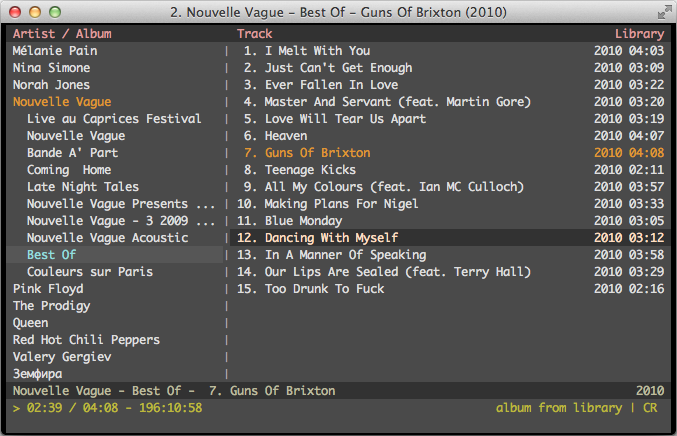
cmus

Консольный медиа проигрыватель cmus.


А вот так можно слушать с онлайн броадкастов:
:add http://your_stream_url

Чтобы узнать, где находится тот или иной канал, можно воспользоваться сервисом xatworld.

Неплохо описано также тут.

вторник, 10 января 2017 г.

Пеликан

Стоит присмотреться к этому проекту:

http://docs.getpelican.com/en/stable/


Pelican is a static site generator, written in Python. Highlights include:
  • Write your content directly with your editor of choice in reStructuredText or Markdown formats
  • Includes a simple CLI tool to (re)generate your site
  • Easy to interface with distributed version control systems and web hooks
  • Completely static output is easy to host anywhere

Собственно говоря, информация вот отсюда.

вторник, 27 декабря 2016 г.

Linux Mint Caja and context menu

Захотелось как-то добавить дополнительный функционал к контекстному меню в ОС Linux Mint.

Используется:

niv@rhm ~ $ inxi -S
System:    Host: rhm Kernel: 3.19.0-32-generic x86_64 (64 bit) Desktop: MATE 1.12.0  Distro: Linux Mint 17.3 Rosa

Для MATE нативным менеджером является Caja.

Долго искал, как можно в контекстное меню добавить опции.

Одно из решений нашлось здесь.

Итак, вот что нужно сделать:

  1. Добавить исполняемый скрипт со своими командами в каталог  /home/username/.config/caja/scripts
  2. В контекстном меню появится строка с именем "Scripts".
  3. Выбираем необходимый скрипт и запускаем его.

Не слишком удобно для меня, но уже что-то.

Вообще - хотелось бы иметь возможность прямо из файлового менеджера выполнить команду по вычислению хэшей файлов...

Следует заметить, что на Гитхабе есть проект caja-actions.

среда, 21 декабря 2016 г.

SQL Developer v. 4.1.5 и база данных Oracle 9.2.0.8

При работе SQL Developer последних версий (4.1.5) с базами данных Oracle версий 9.2.0.8 возникает ряд проблем.


  1. Для собственно подключения к БД нужен драйвер - Third Party JDBC Driver подходящий именно для 9-х версий Oracle. Драйвер можно найти на сайте Oracle и загрузить на компьютер. Имя драйвера ojdbc6.jar.
    После загрузки драйвера и указания пути к нему в конфигурационных параметрах, подключение к БД осуществляется.


  2. Некоторые объекты при этом остаются недоступными - таблицы, процедуры, триггеры и т.д. При попытке открыть эти объекты появляется сообщение об ошибке ORA-01460.


  3. Исправить можно следующим способом. С сайта Oracle нужно загрузить Instant Client версии 11. Например, "instantclient-basic-linux.x64-11.2.0.4.0.zip". После распаковки архива нужно указать в конфигурационных параметрах каталог, куда был распакован архив. Вот так.


  4. После этого все объекты базы данных открываются без ошибок.

пятница, 16 декабря 2016 г.

Gramps

Для запуска локализованного (русского) интерфейса программы Gramps в англоязычном окружении среды в Linux, следует использовать следующую строку запуска:

LANG=ru_RU.utf8 gramps &

Удобно сохранить эту строку в исполняемом файле скрипта и запускать скрипт.

четверг, 21 июля 2016 г.

Добавление репозитория через прокси

Предположим, мы находимся за прокси и нам нужно добавить репозиторий, например так:

sudo add-apt-repository ppa:tails-team/tails-installer
В случае, если в консоли перед этой командой были определены переменные окружения для прокси, например такие:

export http_proxy=http://username:password@host:port/
export https_proxy=https://username:password@host:port/

необходимо модифицировать команду добавления репозитория вот так:

sudo -E add-apt-repository ppa:tails-team/tails-installer
где "-E" экспортирует переменные окружения пользователю sudo.